
Einstieg in den Filius-Workshop Hier erfährst du, wie der Workshop aufgebaut ist und wie du mit Filius arbeiten sollst. Zum Anzeigen der Hinweise hier klicken
In diesem Workshop arbeitest du Schritt für Schritt mit Filius und lernst dabei, wie Computernetzwerke aufgebaut sind und wie Geräte miteinander kommunizieren.
Jedes Kapitel besteht aus einem kurzen Erklärvideo und einem passenden Erklärtext. Das Video zeigt dir genau, welche Schritte du in Filius durchführen sollst. Gleichzeitig werden wichtige Begriffe und Zusammenhänge erklärt.
Führe alle Schritte aus dem Video in deiner eigenen Filius-Simulation nach. Probiere die Einstellungen selbst aus und beobachte genau, was im Netzwerk passiert.
Besonders wichtig ist, dass du deine Netzwerkumgebung nach jedem Kapitel speicherst. So kannst du später an der richtigen Stelle weiterarbeiten und deine Ergebnisse bleiben erhalten.
Am Ende einiger Kapitel findest du zusätzliche Aufgaben oder Fragen. Diese bearbeitest du, bevor du mit dem nächsten Kapitel weitermachst.
Der Startbildschirm von Filius Hier lernst du die wichtigsten Bereiche von Filius kennen, bevor du dein erstes Netzwerk erstellst. Zum Anzeigen der Hinweise hier klicken
Bevor du mit dem Aufbau deines ersten Netzwerks beginnst, lernst du zunächst den Startbildschirm von Filius kennen.
Im Video wird dir gezeigt, welche Bereiche es in Filius gibt und wofür sie verwendet werden. Du siehst unter anderem, wo du neue Geräte auswählst, wie du zwischen den verschiedenen Arbeitsmodi wechselst und wo du deine Netzwerke speichern kannst.
Schau dir das Video aufmerksam an, damit du dich später in Filius sicher zurechtfindest. Danach kannst du mit dem ersten eigenen Netzwerk starten.
Video zum Startbildschirm:
1 Peer-to-Peer-Netzwerk
Peer-to-Peer-Vernetzung Hier lernst du, wie zwei Computer direkt miteinander verbunden werden können. Zum Anzeigen der Aufgabe hier klicken
Video zur Peer-to-Peer-Vernetzung:
Die einfachste Möglichkeit, zwei Computer miteinander zu verbinden, ist ein direktes Netzwerkkabel zwischen beiden Geräten. Dadurch können die beiden Rechner Daten miteinander austauschen.
Diese Art der Verbindung nennt man Peer-to-Peer-Vernetzung. Dabei sind die Computer direkt miteinander verbunden, ohne dass ein zusätzliches Gerät wie ein Switch oder Router benötigt wird.
Erstelle in Filius ein kleines Netzwerk mit zwei Computern. Beide Computer sollen als Clients eingerichtet werden.
Computer 1: Rechner 0.10 mit der IP-Adresse 192.168.0.10
Computer 2: Rechner 0.11 mit der IP-Adresse 192.168.0.11
Verbinde die beiden Computer anschließend direkt mit einem Netzwerkkabel.
Speichere deine fertige Aufgabe unter dem Dateinamen Aufgabe-01.fls.
2.1 Ping
2. Das Mini-Netzwerk testen Hier überprüfst du mit der Befehlszeile, ob zwei Rechner im Netzwerk miteinander kommunizieren können. Zum Anzeigen der Aufgabe hier klicken
Video zum Testen des Mini-Netzwerks:
Dein erstes kleines Netzwerk ist jetzt aufgebaut. Nun sollst du überprüfen, ob die beiden Rechner wirklich miteinander kommunizieren können.
Dafür verwendest du die Befehlszeile. Dort kannst du verschiedene Befehle eingeben, mit denen du Informationen über den Rechner und das Netzwerk erhältst.
Installiere auf Rechner 0.10 eine Befehlszeile. Starte sie anschließend und teste die Verbindung zu Rechner 0.11 mit folgendem Befehl:
Beobachte danach die Netzwerkaktivität von Rechner 0.10 im Datenaustausch-Fenster. Dort kannst du sehen, welche Nachrichten zwischen den Rechnern gesendet werden.
Teste in der Befehlszeile auch andere Befehle, zum Beispiel:
dir
Was passiert wohl, wenn du folgenden Befehl eingibst?
Wechsle in den Aktionsmodus und mache einen Rechtsklick auf den Rechner oder Laptop. Dort kannst du dir den Datenaustausch anzeigen lassen.
Schaue dir dieses Fenster bei zukünftigen Aufgaben immer wieder an. So erkennst du besser, welche Informationen tatsächlich durch das Netzwerk geschickt werden. Besonders bei späteren Anwendungen wie E-Mail oder Webseiten wirst du sehen, dass oft viel mehr Daten übertragen werden, als man zunächst vermutet.
Speichere deine fertige Aufgabe unter dem Dateinamen Aufgabe-02.fls.
2.2 Der PING Befehl
Ping / Pong und Datenaustausch Hier untersuchst du, welche Nachrichten beim Ping-Befehl zwischen zwei Rechnern gesendet werden. Zum Anzeigen der Aufgabe hier klicken
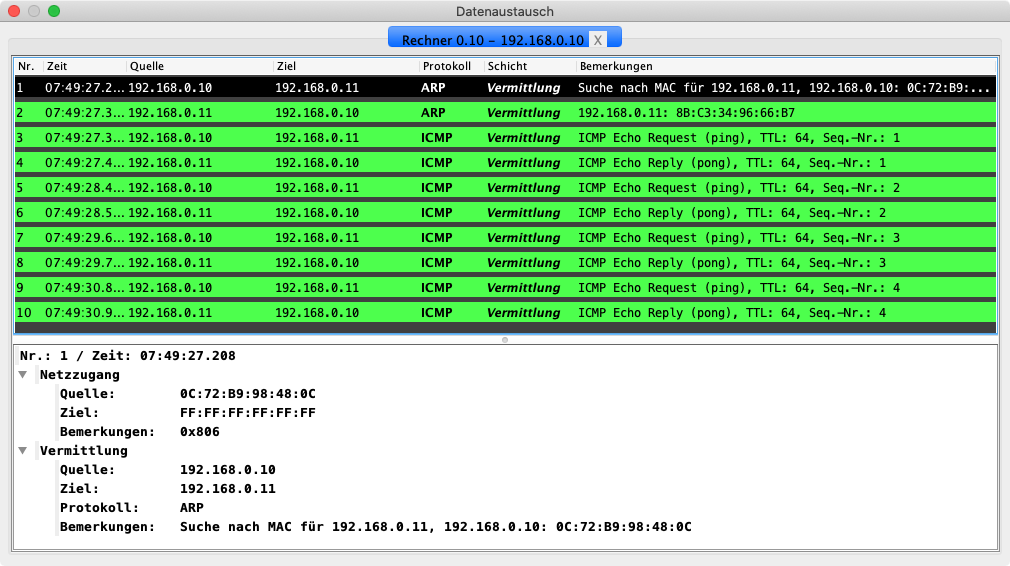
Mit dem Ping-Befehl kannst du überprüfen, ob ein anderer Rechner im Netzwerk erreichbar ist. Man kann sich das wie ein kurzes „Hallo, bist du da?“ vorstellen.
Der eine Rechner schickt eine Anfrage an den anderen Rechner. Wenn die Verbindung funktioniert, antwortet der andere Rechner zurück. Deshalb spricht man vereinfacht auch von Ping und Pong.
In diesem Beispiel wird geprüft, ob der Rechner mit der IP-Adresse 192.168.0.11 erreichbar ist.
Verwende für diese Aufgabe das passende Arbeitsblatt. Öffne anschließend das Datenaustausch-Fenster und schaue dir genau an, welche Nachrichten beim Ping-Befehl zwischen den beiden Rechnern ausgetauscht werden.
Arbeitsblatt öffnen
Du brauchst dafür die Ausgabe des oben genannten Ping-Befehls. Falls die Ausgabe im Datenaustausch-Fenster nicht mehr sichtbar ist, führe den Ping-Befehl einfach noch einmal aus.
Notiere in der Tabelle, was das Datenaustausch-Fenster anzeigt. Trage dabei nur die notwendigen Spalten ein.
Ergänze anschließend passende Pfeile, um die Netzwerkaktivität sichtbar zu machen. So erkennst du besser, in welche Richtung die einzelnen Nachrichten geschickt werden.
Wechsle in den Aktionsmodus und mache einen Rechtsklick auf den Rechner oder Laptop. Dort kannst du dir den Datenaustausch anzeigen lassen.
Speichere deine fertige Aufgabe, bevor du mit dem nächsten Abschnitt weitermachst.
3 Switch
Switch: Das Netzwerk erweitern Hier erweiterst du dein Mini-Netzwerk und verbindest mehrere Geräte über einen Switch. Zum Anzeigen der Aufgabe hier klicken
Video zum Switch:
Ein Switch ist ein Gerät mit mehreren Netzwerkanschlüssen. Er wird verwendet, um mehrere Rechner oder andere Netzwerkgeräte miteinander zu verbinden.
Bisher konntest du zwei Rechner direkt miteinander verbinden. Wenn aber mehr als zwei Geräte miteinander kommunizieren sollen, reicht ein einzelnes Kabel zwischen zwei Rechnern nicht mehr aus. Dann brauchst du einen Switch.
Ein Switch ist wie eine zentrale Verteilerstelle im Netzwerk. Die Geräte werden mit dem Switch verbunden und können darüber Daten miteinander austauschen.
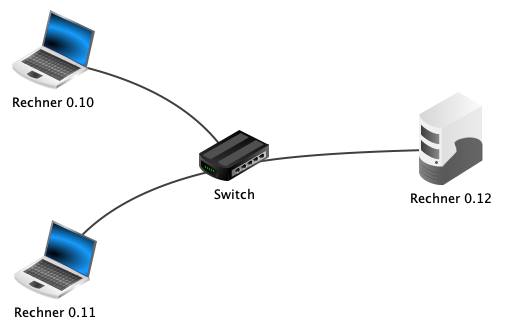
Erweitere dein bisheriges Netzwerk um einen dritten Computer. Dieser Computer soll ein Server sein. Gib ihm den Namen Server 0.12 und die IP-Adresse 192.168.0.12.
- Füge in Filius einen dritten Computer hinzu und richte ihn als Server 0.12 mit der IP-Adresse 192.168.0.12 ein.
-
Verbinde alle Computer mit einem Switch, wie in der Abbildung dargestellt.
- Versuche anschließend von jedem Rechner aus, die anderen beiden Rechner mit dem Ping-Befehl zu erreichen.
Wie würde man einen Switch nennen, wenn wir nicht von einem Computernetzwerk, sondern von einem Stromnetz sprechen würden? Halte deine Antwort im Dokumentationsmodus in Filius schriftlich fest.
Speichere deine fertige Aufgabe unter dem Dateinamen Aufgabe-04.fls.
4 Client Server Modell
Hallo! Echo! – Client-Server-Prinzip Hier lernst du, wie ein Client einen Dienst beim Server anfordert und eine Antwort zurückbekommt. Zum Anzeigen der Aufgabe hier klicken
Video zum Echo-Server:
In diesem Abschnitt baust du zum ersten Mal eine einfache Kommunikation nach dem Client-Server-Prinzip auf.
Der Client stellt eine Anfrage. Der Server bietet einen Dienst an und antwortet auf diese Anfrage. In unserem Beispiel sendet der Client eine Textnachricht an den Echo-Server.
Ein Echo-Server schickt die empfangene Nachricht einfach wieder zurück. So kannst du gut beobachten, wie Anfrage und Antwort im Netzwerk funktionieren.
Richte auf Server 0.12 einen Echo-Server ein und verbinde ihn mit einem einfachen Client auf Rechner 0.10.
- Installiere auf dem Server 0.12 einen Echo-Server und starte diesen auf dem voreingestellten Port 55555.
- Installiere auf dem Client Rechner 0.10 einen Einfachen Client und verbinde diesen mit dem Echo-Server. Achte dabei besonders auf die richtige IP-Adresse des Servers.
- Sende vom Client Rechner 0.10 einige Textnachrichten und beobachte, was passiert. Schaue dir zusätzlich die Netzwerkaktivität im Datenaustausch-Fenster des Clients an.
Was ist die Aufgabe eines Echo-Servers? Notiere deine Antwort kurz und verständlich.
Das Client-Server-Prinzip ist eine der wichtigsten Grundideen in Netzwerken: Der Client fordert einen Dienst an, der Server stellt diesen Dienst bereit.
Beispiele für Server sind Datei-Server, Druck-Server, Web-Server, Mail-Server oder User-Server. Ein Server muss dabei nicht immer ein besonderer Computer sein. Genau genommen ist oft das Server-Programm gemeint, das auf einem Computer läuft.
Damit die Kommunikation funktioniert, brauchen Client und Server gemeinsame Regeln. Diese Regeln nennt man in der Informatik ein Protokoll.
Speichere deine fertige Aufgabe unter dem Dateinamen Aufgabe-04.fls.
5 Router
Router = Vermittlungsrechner Hier verbindest du zwei verschiedene Netzwerke miteinander und lernst die Aufgabe eines Routers kennen. Zum Anzeigen der Aufgabe hier klicken
Video zum Router:
Bisher hast du Geräte innerhalb eines Netzwerks miteinander verbunden. Nun geht es darum, zwei verschiedene Netzwerke miteinander zu verbinden.
Dafür benötigt man einen Router. In Filius heißt dieses Gerät auch Vermittlungsrechner, weil es Daten zwischen verschiedenen Netzwerken weiterleitet.
Ein Router verbindet mehrere Netzwerke miteinander. Er entscheidet, wohin ein Datenpaket weitergeleitet werden muss, damit es sein Ziel erreicht.
Ein Router steht häufig am Rand eines Netzwerks. Zu Hause verbindet er zum Beispiel dein Heimnetzwerk mit dem Internet. In Filius verbinden wir zunächst zwei kleine Netzwerke miteinander.
Erstelle ein zweites Netzwerk und verbinde es mit deinem bisherigen Netzwerk über einen Router.
- Erstelle ein weiteres Netzwerk mit drei Rechnern und einem Switch. Die neuen Rechner sollen sich in einem anderen IP-Bereich befinden. Verwende dafür die IP-Adressen 192.168.1.10 bis 192.168.1.12 und passende Rechnernamen.
- Füge nun einen Router beziehungsweise Vermittlungsrechner zwischen die beiden Netzwerke ein. Wähle dafür zunächst 2 Schnittstellen aus.
-
Wechsle anschließend in den Aktionsmodus und teste die Verbindung:
- Öffne auf Rechner 0.10 die Befehlszeile.
- Sende einen Ping an die IP-Adresse 192.168.1.10.
ping 192.168.1.10
Wenn der Ping jetzt noch nicht erfolgreich ist, ist das in Ordnung. Die Netzwerke sind zwar verbunden, aber den Rechnern fehlt später noch eine wichtige Einstellung: das Gateway.
Benutzt ihr zu Hause einen Router? Wofür wird er verwendet? Notiere deine Antwort kurz und verständlich.
Speichere deine fertige Aufgabe unter dem Dateinamen Aufgabe-06.fls.
6 Gateway IP
Gateway – die Haustür ins andere Netzwerk Hier lernst du, warum Rechner ein Gateway brauchen, wenn sie ein anderes Netzwerk erreichen sollen. Zum Anzeigen der Aufgabe hier klicken
Video zum Gateway:
Stell dir vor, du möchtest deine Freundin Franziska besuchen. Du suchst sie zuerst in deinem eigenen Haus: im Wohnzimmer, in der Küche und im Bad. Dort findest du sie aber nicht.
Das ist logisch, denn Franziska wohnt nicht bei dir zu Hause. Du musst also dein Haus verlassen und zu ihrem Haus gehen. Dafür brauchst du eine Tür nach draußen: die Haustür.
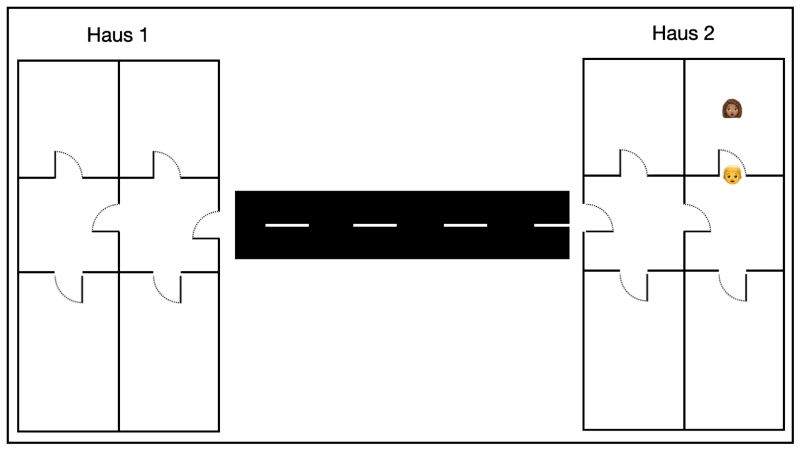
Ein Gateway ist in einem Netzwerk wie die Haustür. Wenn ein Rechner ein Ziel erreichen möchte, das nicht im eigenen Netzwerk liegt, schickt er die Daten zuerst an das Gateway.
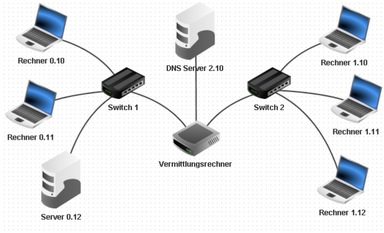
In unserem Filius-Netzwerk gibt es inzwischen zwei verschiedene Netzwerke: Netzwerk 0 und Netzwerk 1. Diese Netzwerke sind über einen Router beziehungsweise Vermittlungsrechner miteinander verbunden.
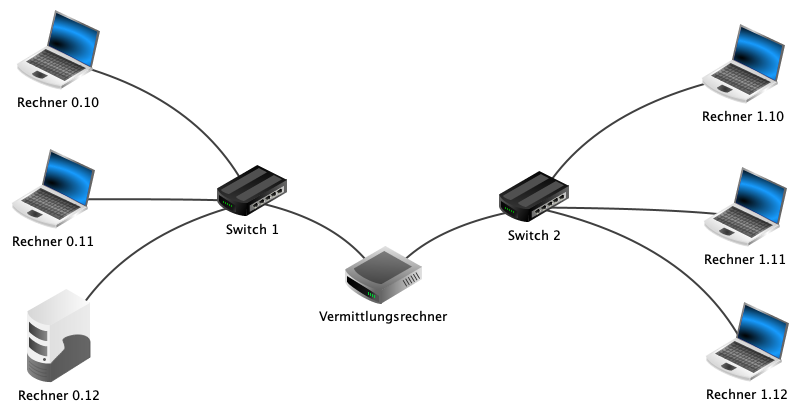
Wenn Rechner 0.10 den Rechner 1.10 erreichen möchte, klappt das zunächst noch nicht. Der Grund ist: Rechner 1.10 liegt nicht im eigenen Netzwerk von Rechner 0.10.
Deshalb muss Rechner 0.10 wissen, an welche Durchgangsadresse er sich wenden soll. Diese Durchgangsadresse nennt man Gateway-IP. Meistens ist das die IP-Adresse des Routers.
Lege zuerst im Vermittlungsrechner die beiden IP-Adressen fest. Achte dabei auf die grün leuchtenden Verbindungskabel, damit du die richtige Schnittstelle auswählst.
- Mache einen Doppelklick auf den Vermittlungsrechner.
- Setze die IP-Adressen der beiden Anschlüsse auf 192.168.0.1 und 192.168.1.1.
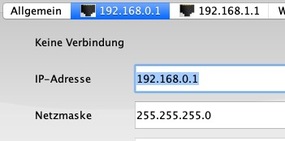
Jetzt kennt der Router seine beiden Seiten. Als Nächstes müssen die einzelnen Rechner wissen, welche Router-Adresse für sie die Haustür aus dem eigenen Netzwerk ist.
Trage bei den Rechnern im Netzwerk 0 als Gateway die Adresse 192.168.0.1 ein. Bei den Rechnern im Netzwerk 1 trägst du als Gateway die Adresse 192.168.1.1 ein.
Rechner im Netzwerk 0 gehen über die „Haustür“ 192.168.0.1 nach draußen. Rechner im Netzwerk 1 verwenden entsprechend 192.168.1.1.
- Stelle bei den drei Computern im Netzwerk 0 das Gateway 192.168.0.1 ein.
- Stelle bei den drei Computern im Netzwerk 1 das Gateway 192.168.1.1 ein.
-
Wechsle anschließend in den Aktionsmodus und teste die Verbindung mit einem Ping von
Rechner 0.10 zu Rechner 1.10.
ping 192.168.1.10
Warum reicht es nicht aus, nur einen Router zwischen zwei Netzwerke zu setzen? Warum müssen die Rechner zusätzlich ein Gateway eingetragen bekommen?
Speichere deine fertige Aufgabe unter dem Dateinamen Aufgabe-07.fls.
7.1 Das Web
Das „Internet“ – nur mit einem Webserver Hier lernst du, warum Webseiten von einem Webserver bereitgestellt und vom Browser abgerufen werden. Zum Anzeigen der Erklärung hier klicken
Video zum Webserver:
Jetzt bauen wir in Filius unser eigenes kleines „Internet“ nach. Aus dem Alltag kennst du das Internet meistens über den Webbrowser. Dort gibst du eine Adresse ein und bekommst eine Webseite angezeigt.
Damit das funktioniert, braucht man einen Webserver. Ein Webserver ist eine Software, die Webseiten und Dateien für andere Rechner bereitstellt.
Der Browser ist der Client. Er fragt eine Webseite an. Der Webserver liefert die passenden Dateien zurück.
Webseiten bestehen meistens aus mehreren Dateien. Eine wichtige Datei ist die HTML-Datei. HTML steht für Hypertext Markup Language. Darin steht, welche Inhalte auf der Webseite angezeigt werden sollen.
Zusätzlich können zu einer Webseite noch weitere Dateien gehören, zum Beispiel:
- CSS-Dateien für das Aussehen der Webseite, also Farben, Abstände und Gestaltung.
- Bilddateien wie JPG, PNG, GIF oder SVG.
- Weitere Dateien, zum Beispiel Videos oder andere eingebundene Inhalte.
Wenn du im Browser eine Adresse eingibst, schickt der Browser eine Anfrage an den Webserver. Der Webserver antwortet und sendet die benötigten Dateien zurück.
Für eine einfache Webseite reicht vielleicht eine einzige HTML-Datei. Bei größeren Webseiten können aber sehr viele Dateien nötig sein. Deshalb sendet der Browser oft mehrere Anfragen an den Webserver.
Ein Webserver kann dieselbe Webseite gleichzeitig an viele verschiedene Rechner ausliefern. Deshalb können mehrere Personen zur gleichen Zeit dieselbe Webseite aufrufen.
In Filius wirst du im nächsten Schritt selbst einen Webserver einrichten. Danach kannst du mit einem Browser auf deine eigene kleine Webseite zugreifen.
Im nächsten Abschnitt erstellst du eigene HTML-Dateien und startest deinen Webserver in Filius.
7.2 Mein eigenes Web
Mein eigener Webserver Hier richtest du einen Webserver ein und erstellst zwei einfache HTML-Seiten. Zum Anzeigen der Aufgabe hier klicken
Video zum Einrichten des Webservers:
In diesem Abschnitt erstellst du deine erste eigene kleine Webseite in Filius. Dafür brauchst du auf dem Server zwei Programme: einen Webserver und einen Texteditor.
Der Webserver stellt die Dateien bereit. Mit dem Texteditor kannst du die HTML-Dateien bearbeiten, aus denen deine Webseite besteht.
Installiere auf Server 0.12 einen Webserver und einen Texteditor. Erstelle anschließend die Dateien index.html und kontakt.html.
- Installiere auf dem Server 0.12 einen Webserver und einen Texteditor.
- Öffne mit dem Texteditor die Datei index.html. Du findest sie im Verzeichnis root/webserver.
- Kopiere den unten stehenden Code für die Datei index.html und füge ihn in die Datei ein.
- Speichere das Dokument und schließe den Texteditor.
- Erstelle anschließend ein weiteres Dokument und speichere es als kontakt.html.
- Kopiere den unten stehenden Code für die Datei kontakt.html und füge ihn in die Datei ein.
- Speichere auch diese Datei und schließe den Texteditor.
- Öffne die Software Webserver mit einem Doppelklick und starte den Webserver.
HTML ist sehr genau. Wenn ein Zeichen fehlt oder falsch geschrieben ist, kann die Seite anders aussehen oder der Link funktioniert nicht richtig.
Speichere deine fertige Aufgabe unter dem Dateinamen Aufgabe-08.fls.
7.3 Im eigenen Web surfen
Im privaten Web surfen Hier rufst du deine eigene Webseite mit einem Webbrowser über die IP-Adresse des Webservers auf. Zum Anzeigen der Aufgabe hier klicken
Video zum Surfen im privaten Web:
Dein Webserver ist eingerichtet und deine Webseite liegt auf Server 0.12. Jetzt testest du, ob ein anderer Rechner diese Webseite im Netzwerk aufrufen kann.
Der Webbrowser ist der Client. Er fragt beim Webserver eine Webseite an. Der Webserver liefert die passende HTML-Datei zurück.
Installiere auf Rechner 1.10 einen Webbrowser und rufe damit die Webseite auf, die du vorher auf dem Webserver erstellt hast.
- Öffne Rechner 1.10 und installiere dort einen Webbrowser.
- Starte den Browser und gib in die Adresszeile folgende URL ein: http://192.168.0.12
- Wenn alles richtig eingerichtet ist, solltest du jetzt die Webseite sehen, die du auf dem Webserver erstellt hast.
Öffne zusätzlich das Datenaustausch-Fenster. Dort kannst du sehen, dass der Browser eine Anfrage an den Webserver sendet und der Webserver anschließend antwortet.
Speichere deine fertige Aufgabe unter dem Dateinamen Aufgabe-09.fls.
8.1 DNS Server einrichten
Domain Name System – DNS-Server Hier lernst du, warum man Webseiten über Namen statt nur über IP-Adressen aufrufen kann. Zum Anzeigen der Erklärung hier klicken
Video zum DNS-Server:
Stell dir vor, du möchtest einen Freund anrufen. Wahrscheinlich kennst du seine Handynummer nicht auswendig. Du suchst einfach seinen Namen in deinen Kontakten und dein Handy verwendet automatisch die passende Nummer.
Im Internet ist es ähnlich. Jeder Webserver hat eine IP-Adresse, über die man ihn erreichen kann. Solche Zahlenfolgen kann man sich aber schlecht merken.
Ein DNS-Server funktioniert wie ein Telefonbuch für das Internet. Er übersetzt einen Namen wie www.test.de in die passende IP-Adresse.
Statt eine lange IP-Adresse einzugeben, verwenden wir deshalb meistens eine Webadresse. Diese Adresse nennt man auch URL. Beispiele sind www.test.de oder www.wikipedia.de.
Wenn du im Browser eine URL eingibst, weiß dein Computer zunächst noch nicht, welche IP-Adresse zu diesem Namen gehört. Deshalb fragt er beim DNS-Server nach.
Du gibst eine Webadresse in den Browser ein. Der Computer fragt den DNS-Server nach der passenden IP-Adresse. Der DNS-Server antwortet mit der IP-Adresse. Danach kann der Browser den richtigen Webserver erreichen.
Ohne DNS müsstest du dir für jede Webseite die passende IP-Adresse merken. Das wäre sehr unpraktisch. Deshalb ist DNS ein wichtiger Dienst im Internet.
8.2 DNS einrichten
DNS-Server einrichten Hier baust du einen eigenen DNS-Server in dein Filius-Netzwerk ein. Zum Anzeigen der Aufgabe hier klicken
Video zum Einrichten des DNS-Servers:
Bisher kannst du deine Webseite über die IP-Adresse des Webservers aufrufen. Jetzt soll dein Netzwerk zusätzlich einen DNS-Server bekommen.
Der DNS-Server soll später dafür sorgen, dass man statt einer IP-Adresse auch einen Namen wie www.willkommen.de verwenden kann.
Ein DNS-Server ist wie ein Telefonbuch. Er ordnet einem Namen die passende IP-Adresse zu.
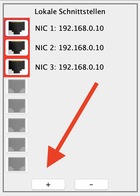
Erweitere den Router um eine zusätzliche Schnittstelle und füge einen neuen Server als DNS-Server 2.10 hinzu.
-
Wechsle in den Bearbeitungsmodus.
- Mache einen Doppelklick auf den Router beziehungsweise Vermittlungsrechner.
- Klicke auf Verbindungen verwalten.
- Klicke rechts unten auf das +, um einen weiteren Anschluss hinzuzufügen.
- Ändere die IP-Adresse des neuen Anschlusses auf 192.168.2.1.
-
Erstelle nun einen neuen Server.
- Ändere den Namen auf DNS-Server 2.10.
- Ändere die IP-Adresse auf 192.168.2.10.
- Stelle das Gateway auf 192.168.2.1.
- Verbinde den DNS-Server mit dem Router beziehungsweise Vermittlungsrechner mit einem Kabel.
Mit welchem Alltagsgegenstand lässt sich ein DNS-Server vergleichen? Notiere deine Antwort kurz und verständlich.
Speichere deine fertige Aufgabe unter dem Dateinamen Aufgabe-10.fls.
8.3 DNS Server aktivieren
DNS-Server konfigurieren Hier ordnest du einer Webadresse die passende IP-Adresse zu und testest die Namensauflösung. Zum Anzeigen der Aufgabe hier klicken
Video zum Konfigurieren des DNS-Servers:
Der DNS-Server ist nun im Netzwerk vorhanden. Jetzt muss er noch wissen, welcher Name zu welcher IP-Adresse gehört.
In dieser Aufgabe ordnest du die Webadresse www.willkommen.de der IP-Adresse deines Webservers zu.
Der DNS-Server speichert Zuordnungen. Er merkt sich zum Beispiel: www.willkommen.de gehört zu 192.168.0.12.
Installiere auf dem DNS-Server 2.10 die Software DNS-Server, trage die Domain ein und starte anschließend den DNS-Dienst.
-
Wechsle in den Aktionsmodus und öffne den DNS-Server 2.10.
- Installiere die Software DNS-Server.
-
Öffne die Software DNS-Server und gib Folgendes ein:
-
Domainname:
www.willkommen.de
Achtung: Filius setzt automatisch einen Punkt dahinter. Das ist in Ordnung. - IP-Adresse: 192.168.0.12
- Klicke auf Hinzufügen.
- Klicke auf Starten, um den DNS-Server zu starten.
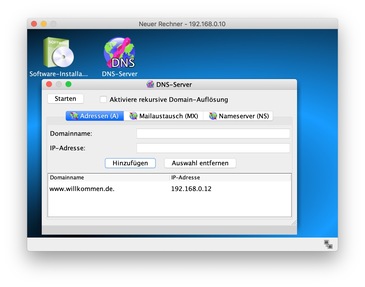
-
Domainname:
www.willkommen.de
- Öffne nun auf Rechner 1.10 den Webbrowser. Gib dort folgende Adresse ein: http://www.willkommen.de. Wenn alles richtig eingestellt ist, solltest du auf deine programmierte Webseite weitergeleitet werden.
-
Teste anschließend noch die Namensauflösung über die Befehlszeile.
Öffne dazu die Befehlszeile und gib folgenden Befehl ein:
host www.willkommen.deDu solltest nun die passende IP-Adresse 192.168.0.12 angezeigt bekommen.
Erkläre kurz die Funktionsweise eines DNS-Servers. Was macht der DNS-Server, wenn ein Rechner eine Webadresse aufrufen möchte?
Speichere deine fertige Aufgabe unter dem Dateinamen Aufgabe-12.fls.
9 Zusammenfassung
Die Lernblätter sind einzeln aufklappbar. Die vollständige PDF-Version kannst du über den Button öffnen.
Lernblätter als PDF öffnenLernblatt 1: Netzwerk-Grundlagen Rechner verbinden · IP-Adressen · Ping · Switch Zum Anzeigen des Lernblatts hier klicken
Lernblatt 1: Netzwerk-Grundlagen
Filius-Workshop · Rechner verbinden · IP-Adressen · Ping · Switch
Peer-to-Peer-Netzwerk
Bei einer Peer-to-Peer-Verbindung sind zwei Rechner direkt miteinander verbunden.
Es wird kein Switch und kein Router benötigt.
Beispiel Rechner 0.10 ↔ Rechner 0.11
Client
Ein Client nutzt einen Dienst. Er stellt eine Anfrage an einen anderen Rechner oder Server.
Beispiele: Browser, einfacher Client, E-Mail-Programm.
IP-Adresse
Eine IP-Adresse ist wie eine Adresse im Netzwerk. Sie sorgt dafür, dass Daten zum richtigen Gerät geschickt werden.
Beispiel: 192.168.0.10
| Begriff | Erklärung | Beispiel aus Filius |
|---|---|---|
| IP-Adresse | Eindeutige Adresse eines Geräts im Netzwerk. | 192.168.0.10 |
| IPv4 | IP-Adresse aus vier Zahlenblöcken. Jeder Block kann von 0 bis 255 gehen. | 192.168.1.12 |
| MAC-Adresse | Hardware-Adresse einer Netzwerkkarte. Sie hilft beim direkten Datenaustausch im lokalen Netzwerk. | Wird beim Ping oft zuerst gesucht. |
| LAN | Local Area Network: lokales Netzwerk, zum Beispiel zu Hause oder in der Schule. | Netzwerk 0 in Filius |
Ping-Befehl
Mit dem Ping-Befehl prüft man, ob ein anderer Rechner erreichbar ist.
ping 192.168.0.11
Der Rechner sendet eine Anfrage. Wenn der andere Rechner erreichbar ist, kommt eine Antwort zurück.
192.168.0.10
192.168.0.11
Switch
Ein Switch verbindet mehrere Geräte in einem lokalen Netzwerk.
Er ist wie eine Verteilerstelle: Alle Geräte werden dort angeschlossen.
Zwei Geräte dürfen im selben Netzwerk nicht dieselbe IP-Adresse haben. Sonst ist nicht mehr eindeutig, welches Gerät gemeint ist.
Lernblatt 2: Client, Server und Web Echo-Server · Client-Server-Prinzip · Webserver · Browser · HTML Zum Anzeigen des Lernblatts hier klicken
Lernblatt 2: Client, Server und Web
Echo-Server · Client-Server-Prinzip · Webserver · Browser · HTML
Client
Ein Client ist ein Programm oder Gerät, das etwas anfordert.
Beispiel: Ein Browser fordert eine Webseite an.
Server
Ein Server stellt einen Dienst bereit und antwortet auf Anfragen.
Beispiele: Webserver, Mailserver, Dateiserver, Druckserver.
Echo-Server
Ein Echo-Server sendet eine empfangene Nachricht einfach zurück.
Damit kann man gut beobachten, wie eine Anfrage und eine Antwort im Netzwerk funktionieren.
„Hallo?“
„Hallo?“
Client-Server-Prinzip
Der Client fordert einen Dienst an. Der Server bearbeitet diese Anfrage und sendet eine Antwort zurück.
Dieses Prinzip steckt hinter vielen Dingen im Internet: Webseiten, E-Mails, Downloads oder Cloud-Diensten.
| Dienst | Server | Client |
|---|---|---|
| Webseite anzeigen | Webserver | Webbrowser |
| E-Mail senden und empfangen | Mailserver | E-Mail-Programm |
| Dateien bereitstellen | Dateiserver | Dateimanager oder spezielles Programm |
| Drucken im Netzwerk | Druckserver | Computer, der drucken möchte |
Webserver
Ein Webserver stellt Webseiten und Dateien bereit.
Er sendet zum Beispiel HTML-Dateien, Bilder oder CSS-Dateien an einen Browser.
Webbrowser
Ein Webbrowser ist ein Client für Webseiten.
Beispiele: Firefox, Chrome, Safari, Edge.
HTML-Datei
HTML steht für Hypertext Markup Language. Mit HTML wird der Inhalt einer Webseite beschrieben.
Beispiel-Dateien aus dem Workshop:
index.html und kontakt.html
Jedes Zeichen kann wichtig sein. Wenn ein Zeichen fehlt, kann die Webseite falsch angezeigt werden oder ein Link funktioniert nicht.
Lernblatt 3: Router, Gateway, DNS und DHCP Netzwerke verbinden · Haustür-Prinzip · Namen auflösen · automatische IP-Vergabe Zum Anzeigen des Lernblatts hier klicken
Lernblatt 3: Router, Gateway, DNS und DHCP
Netzwerke verbinden · Haustür-Prinzip · Namen auflösen · automatische IP-Vergabe
Router
Ein Router verbindet mehrere Netzwerke miteinander.
Er entscheidet, welchen Weg ein Datenpaket nehmen soll.
Vermittlungsrechner
In Filius heißt der Router oft Vermittlungsrechner.
Er vermittelt zwischen verschiedenen IP-Bereichen.
Gateway
Ein Gateway ist die „Haustür“ aus dem eigenen Netzwerk hinaus.
Wenn ein Rechner ein Ziel erreichen möchte, das nicht im eigenen Netzwerk liegt, sendet er die Daten an das Gateway.
192.168.0.x
192.168.1.x
| Netzwerk | Beispiel-Rechner | Gateway |
|---|---|---|
| Netzwerk 0 | 192.168.0.10 | 192.168.0.1 |
| Netzwerk 1 | 192.168.1.10 | 192.168.1.1 |
| DNS-Netzwerk | 192.168.2.10 | 192.168.2.1 |
DNS-Server
DNS bedeutet Domain Name System.
Ein DNS-Server übersetzt Namen in IP-Adressen.
www.willkommen.de → 192.168.0.12
DNS als Telefonbuch
Man merkt sich Namen leichter als Zahlen.
DNS funktioniert ähnlich wie ein Telefonbuch: Name suchen, passende IP-Adresse bekommen.
DHCP
DHCP bedeutet Dynamic Host Configuration Protocol.
Ein DHCP-Server verteilt automatisch Netzwerkeinstellungen an Geräte:
- IP-Adresse
- Subnetzmaske
- Gateway
- DNS-Server
Man müsste viele Einstellungen von Hand eintragen. Das dauert lange und führt leicht zu Fehlern.
Lernblatt 4: Datenübertragung, Protokolle und Topologien Regeln der Kommunikation · Pakete · Stop-and-Wait · Netzwerkformen · Internet Zum Anzeigen des Lernblatts hier klicken
Lernblatt 4: Datenübertragung, Protokolle und Topologien
Regeln der Kommunikation · Pakete · Stop-and-Wait · Netzwerkformen · Internet
Protokoll
Ein Protokoll ist ein Regelwerk für die Kommunikation.
Es legt fest, wie Daten gesendet, empfangen und verstanden werden.
Warum braucht man Protokolle?
Ohne Regeln würden Geräte durcheinander senden oder Nachrichten falsch verstehen.
Protokolle sorgen für Ordnung, Verständlichkeit und Zuverlässigkeit.
Alltagsvergleich
Auch ein Gespräch braucht Regeln: zuhören, ausreden lassen, antworten, nachfragen.
Bei Computern übernehmen Protokolle diese Regeln.
Paketorientierte Datenübertragung
Große Dateien werden nicht als Ganzes verschickt, sondern in kleinere Datenpakete aufgeteilt.
Jedes Paket wird einzeln übertragen und am Ziel wieder zusammengesetzt.
| Schritt | Was passiert? |
|---|---|
| 1. Aufteilen | Eine Datei wird in kleine Pakete zerlegt. |
| 2. Adressieren | Jedes Paket bekommt Informationen über Quelle und Ziel. |
| 3. Senden | Die Pakete werden über das Netzwerk verschickt. |
| 4. Prüfen | Am Ziel wird geprüft, ob die Pakete angekommen sind. |
| 5. Zusammensetzen | Die Pakete werden wieder zur ursprünglichen Datei zusammengesetzt. |
Warum Pakete?
Kleine Pakete lassen sich leichter übertragen.
Wenn ein Paket verloren geht, muss nicht die ganze Datei neu gesendet werden.
Stop-and-Wait
Beim Stop-and-Wait-Protokoll wird ein Paket gesendet.
Der Sender wartet auf eine Bestätigung. Erst dann sendet er das nächste Paket.
Netzwerktopologien
Eine Topologie beschreibt, wie Geräte in einem Netzwerk angeordnet und verbunden sind.
| Topologie | Erklärung | Eigenschaft |
|---|---|---|
| Stern | Alle Geräte sind mit einem zentralen Gerät verbunden. | Typisch mit Switch. |
| Bus | Alle Geräte hängen an einer gemeinsamen Leitung. | Einfach, aber störanfällig. |
| Ring | Jedes Gerät ist mit zwei Nachbarn verbunden. | Daten laufen im Kreis weiter. |
| Baum | Mehrere Switches oder Teilnetze sind hierarchisch verbunden. | In größeren Netzwerken sinnvoll. |
Internet und Web
Das Internet ist ein Zusammenschluss von sehr vielen Netzwerken auf der ganzen Welt.
Das Web ist nur ein Dienst im Internet. Webseiten sind also nicht das ganze Internet.
Das Internet ist nicht dasselbe wie das Web. Weitere Dienste sind zum Beispiel E-Mail, Dateiübertragung oder Messenger.